
TestDisk & PhotoRec
📸 Ekran Görüntüleri
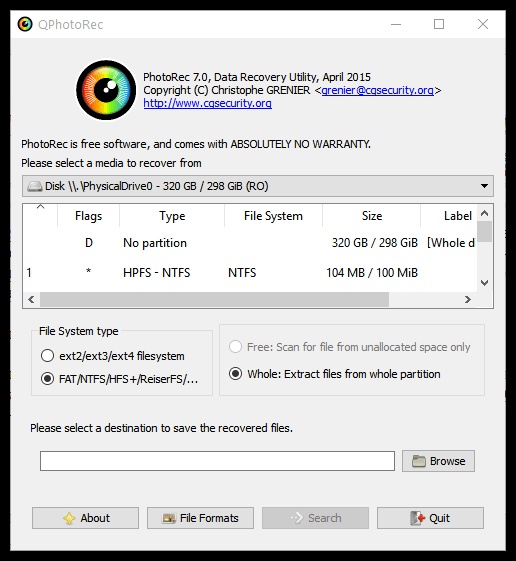
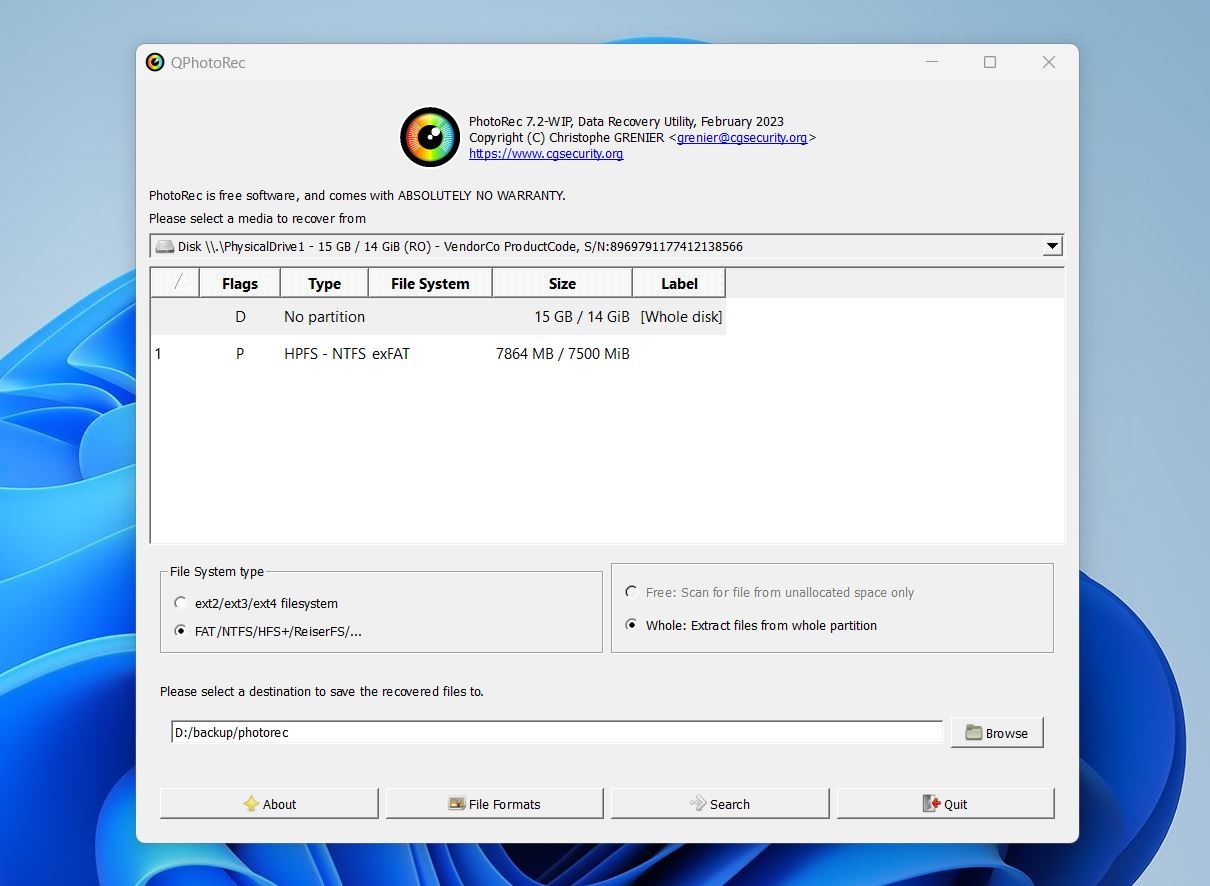
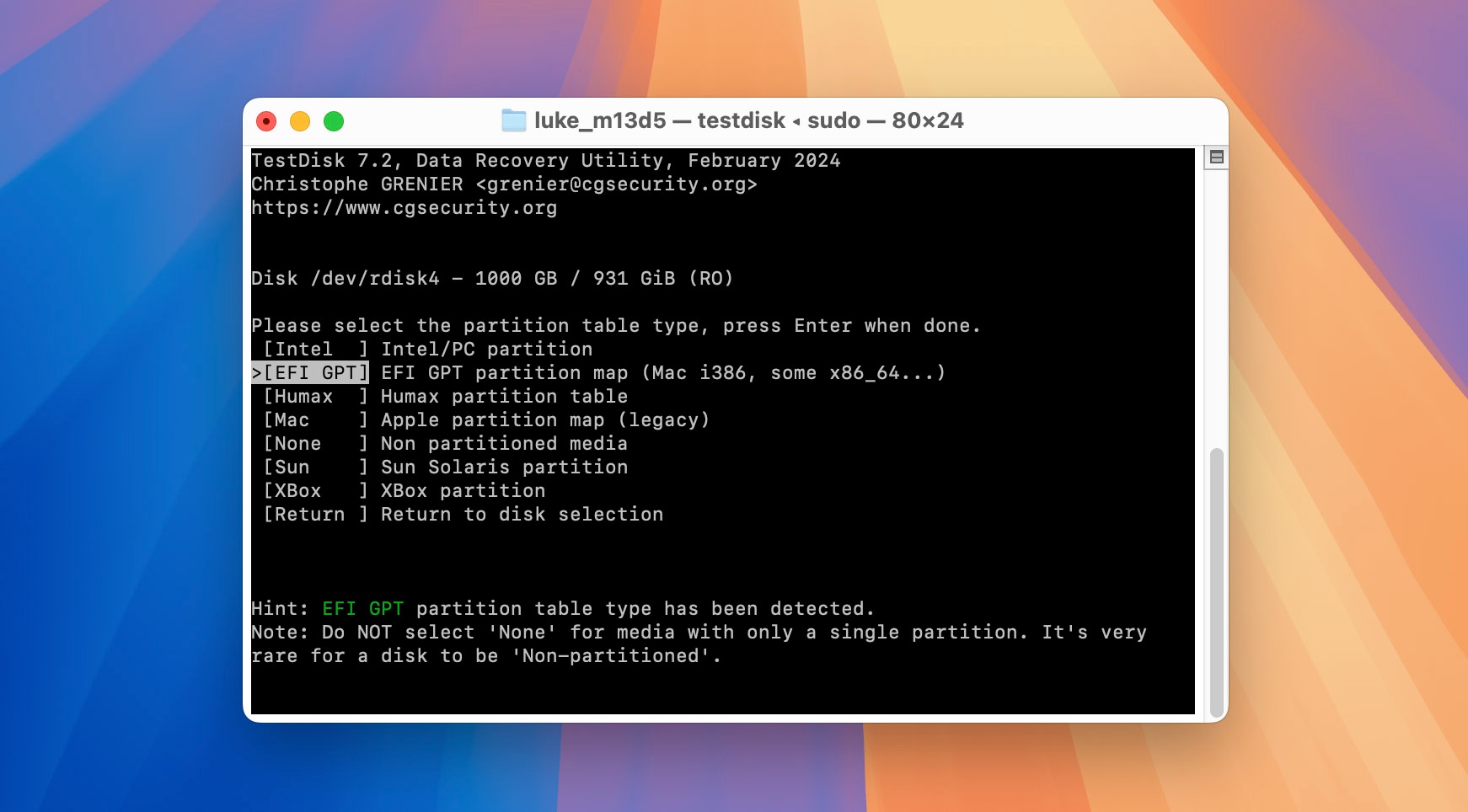
İşte veri kurtarma dünyasının en köklü, en güvenilir ve en “safkan” çözümünü, yani TestDisk & PhotoRec ikilisini indir.zip sitemizin kullanıcıları için detaylandırdım. Bu araçlar, grafik arayüzü olan programların bittiği yerde başlar.
🛠️ TestDisk & PhotoRec İndir: Veri Kurtarma Dünyasının “İsviçre Çakısı”
Eğer standart veri kurtarma programları diskinizi görmüyorsa veya “dosya sisteminiz bozuk” diyerek pes ediyorsa, TestDisk & PhotoRec sizin için son duraktır. Açık kaynak kodlu ve ücretsiz olan bu ikili, sadece bir yazılım değil; bilişim uzmanlarının yıllardır güvendiği bir kurtarma kitidir. indir.zip üzerinden indirebileceğiniz bu paket, dosya sistemlerini onarmaktan, silinmiş tüm verileri “kazıyarak” (file carving) geri getirmeye kadar her şeyi yapar.
✨ TestDisk & PhotoRec’in Güçlü Yönleri
Bu iki araç bir “paket” olarak gelir ancak işlevleri birbirinden tamamen farklıdır. Birbirlerini mükemmel şekilde tamamlarlar:
-
🔍 TestDisk (Bölüm Kurtarma): Kayıp bölümleri (partition) kurtarır, bozulan dosya sistemlerini (FAT, NTFS, exFAT, ext2/3/4) onarır, boot sektörünü yeniden yazar ve silinen bölümleri geri getirir.
-
📷 PhotoRec (Dosya Kurtarma): Dosya sistemini görmezden gelir ve verileri doğrudan ham (raw) olarak okur. Dosya sisteminiz tamamen çökmüş olsa bile, diskteki verileri “parça parça” bularak birleştirir.
-
🌐 Platform Bağımsızlık: Sadece Windows’ta değil; macOS, Linux, BSD ve daha birçok işletim sisteminde kusursuz çalışır.
-
🚫 Sıfır Reklam, Saf Güç: Ticari bir yazılım değildir. İçinde reklam, kısıtlama veya gizli takipçi barındırmaz; tamamen şeffaftır.
-
🧠 Derinlemesine Tarama: PhotoRec, dosyaları imza bazlı kurtardığı için, diskiniz formatlanmış olsa bile içerideki fotoğrafları, videoları ve belgeleri tek tek bulup çıkartır.
🛠️ Neden Arayüzü Yok? (Teknik Detaylar)
TestDisk ve PhotoRec, görsel bir arayüz yerine “Komut Satırı” (CLI) arayüzünü kullanır. Bu durum korkutucu görünebilir ancak bu tercihin çok önemli bir sebebi vardır: Düşük kaynak tüketimi ve yüksek stabilite. Görsel öğelerle sistem yorulmaz, yazılım doğrudan diskin sektörel yapısına erişir. Bu, verilerinizin üzerine yanlışlıkla veri yazılmasını önler ve başarı şansını ciddi oranda artırır.
-
Dosya Kazıma (File Carving): PhotoRec, dosya başlıklarını ve sonlarını tanıyarak diskin her sektörünü tarar. Dosyanın dizin yapısı bozulsa bile içerik kurtarılabilir.
-
Boot Sektör Onarımı: Windows “Disk görünmüyor” veya “Format atmanız gerekiyor” dediğinde, TestDisk genellikle basit bir MBR (Master Boot Record) onarımı ile diski olduğu gibi geri getirir.
💻 Donanım Gereksinimleri
Bu araçlar o kadar hafiftir ki, eski bir bilgisayarda veya canlı (Live) bir USB üzerinde bile çalışabilirler:
| Bileşen | Gereksinim |
| İşletim Sistemi | Windows 7/8/10/11, macOS, Linux, DOS |
| İşlemci | Herhangi bir x86 veya x64 işlemci |
| Bellek (RAM) | 256 MB RAM (Evet, bu kadar az!) |
| Disk Alanı | 50 MB (Taşınabilir olduğu için kurulum bile gerekmez) |
| Gereklilik | Yönetici hakları ile çalıştırma |
❓ TestDisk & PhotoRec Ne Zaman Kullanılmalı?
Eğer bilgisayarınızda bir dosya sildiyseniz, genellikle ilk olarak kolay bir “Geri Dönüşüm Kutusu” aracı veya kolay bir kurtarma yazılımı kullanmalısınız. Ancak;
-
Diskiniz tamamen “RAW” olarak görünüyorsa,
-
Disk bölümleme tablonuz (Partition Table) silindiyse,
-
Standart yazılımlar “Disk bulunamadı” hatası veriyorsa,
-
Veri kurtarma işlemini profesyonel ve ücretsiz şekilde halletmek istiyorsanız;
TestDisk & PhotoRec sizin için doğru araçtır. indir.zip olarak, veri kaybı durumlarında “bir B planı olarak” bu aracı mutlaka bilgisayarınızın bir köşesinde tutmanızı öneriyoruz.
Önemli Tavsiye: PhotoRec ile veri kurtarırken, kurtarılan dosyaları asla veri kaybettiğiniz aynı diske kaydetmeyin. Mutlaka harici bir disk veya farklı bir bölüm kullanın.
🚀 Verilerinizi kökten kurtarmak ve profesyonel araçlarla çalışmak için hemen indirin!
TestDisk & PhotoRec Nasıl Kurulur?
- 1. İndirdiğiniz TestDisk & PhotoRec .zip veya .rar dosyasında ise sağ tıklayarak klasöre çıkartın.
-
2.
Klasör içerisindeki
exeveya kurulum dosyasını bulun. - 3. Dosyaya sağ klik yapıp Yönetici Olarak Çalıştır seçeneğiyle başlatarak kurulumu tamamlayın.
- 4. Kurulum sırasında sorun yaşarsanız yorum olarak belirtin, hemen yardımcı olalım.
Not: Kurulum sırasında hata alırsanız hatanın ekran görüntüsünü veya yazısını yoruma ekleyin lütfen.

BİR YORUM YAZIN
ZİYARETÇİ YORUMLARI - 0 YORUM
