
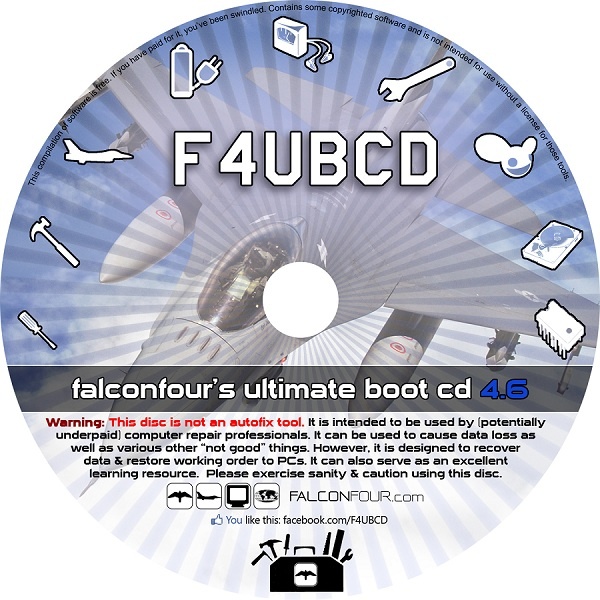
Falconfours Ultimate Boot CD
📸 Ekran Görüntüleri
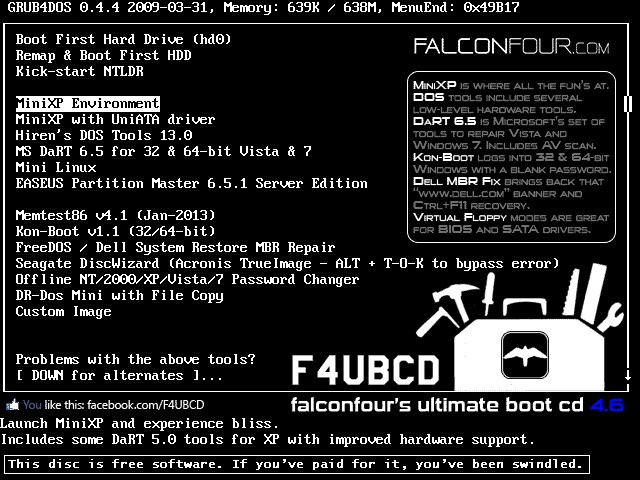
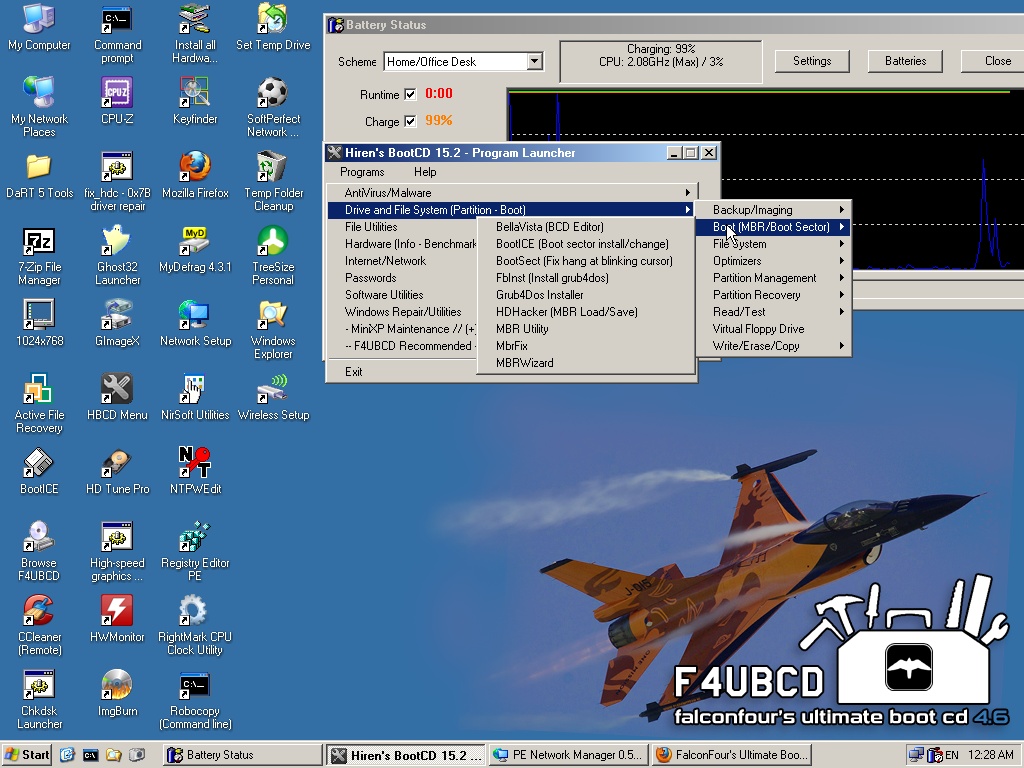
🛠️ FalconFour’s Ultimate Boot CD İndir: Sistem Kurtarmanın Efsanevi Başyapıtı
Bilgisayar dünyasında bazı yazılımlar vardır ki, aradan yıllar geçse de teknik servis uzmanlarının flash belleklerinden asla silinmezler. İşte FalconFour’s Ultimate Boot CD (kısaca F4UBCD), çöken bilgisayarları onarmak, bozuk disklerden veri kurtarmak ve inatçı virüsleri temizlemek için efsanevi Hiren’s BootCD altyapısı üzerine inşa edilmiş, inanılmaz derecede kapsamlı ve modifiye edilmiş bir sistem kurtarma diskidir.
Sizlere teknisyenlerin bu gizli silahını sunarken, indir.zip ekibi olarak en çok önem verdiğimiz konunun sistem güvenliğiniz olduğunu belirtmek isteriz. FalconFour’s Ultimate Boot CD ISO dosyası, çok sayıda kök (root) düzeyinde araç barındırdığı için sitemize eklenmeden önce dünyanın en saygın güvenlik motorlarıyla detaylı bir virüs taramasından geçirilmiştir. Sitemizden indireceğiniz bu arşiv dosyası tamamen orijinal olup, sisteminize zarar verecek hiçbir kötü amaçlı yazılım barındırmaz. Şimdi, bilişim dünyasının bu devasa “İsviçre Çakısı”nın derinliklerine inelim.
❓ Nedir, Ne İşe Yarar?
FalconFour’s Ultimate Boot CD, çökmüş, virüs bulaşmış veya Windows’u hiçbir şekilde açılmayan bilgisayarlara dışarıdan (bir USB veya CD üzerinden) müdahale etmenizi sağlayan “Bootable” (Önyüklenebilir) bir işletim sistemi ve araçlar setidir. Temelini efsanevi Hiren’s BootCD 15.2’den alır; ancak FalconFour (geliştiricisinin takma adı), Hiren’in içindeki eksiklikleri gidermiş, gereksiz dosyaları temizlemiş ve yerine bilişim dünyasının en güçlü veri kurtarma, disk klonlama ve şifre sıfırlama araçlarını entegre etmiştir.
Bu araç ne işe yarar sorusunun cevabı aslında “ne işe yaramaz ki?” olmalıdır. İşletim sisteminiz çöktüğünde bu diski başlatarak karşınıza çıkan “MiniXP” veya “Parted Magic (Linux)” ortamı sayesinde bilgisayarınızın tüm disklerine erişebilirsiniz. Siyah ekranda kalan bir bilgisayarın MBR/BCD boot kayıtlarını onarabilir, bad sector (fiziksel hasar) oluşmuş bir hard diski SpinRite gibi araçlarla tarayabilir, unutulan Windows yönetici şifrelerini saniyeler içinde silebilir ve çöken bilgisayardaki gigabaytlarca verinizi harici bir diske güvenle yedekleyebilirsiniz.
✨ Öne Çıkan Özellikleri
F4UBCD’yi diğer standart kurtarma disklerinden ayıran en büyük özellik, içerdiği araçların özenle seçilmiş ve en zorlu onarım senaryoları için optimize edilmiş olmasıdır. İşte yazılımın öne çıkan yetenekleri:
-
🖥️ Geliştirilmiş MiniXP Ortamı: Ağ ve Wi-Fi desteğine sahip, son derece hızlı açılan ve içinde yüzlerce onarım aracı barındıran özel bir Windows XP taşınabilir ortamı sunar. Çöken Windows’unuzun dosyalarına buradan kolayca erişebilirsiniz.
-
🐧 Parted Magic Entegrasyonu: Disk bölme, formatlama, Linux dosya sistemlerine (ext3/ext4) müdahale etme ve ağ üzerinden disk klonlama (Clonezilla) işlemleri için eksiksiz bir Linux arayüzü barındırır.
-
🔑 DaRT (ERD Commander) Desteği: Windows işletim sistemlerinin şifrelerini kırmak, sistem geri yükleme noktalarına ulaşmak ve çöken kayıt defterini onarmak için Microsoft’un kendi profesyonel onarım seti olan ERD Commander’ı içerir.
-
💾 Derin Disk Araçları: Diskinizdeki fiziksel okuma hatalarını onaran ve verileri kurtaran HDAT2, SpinRite, Victoria ve Memtest86+ gibi sektörün en güçlü MS-DOS tabanlı teşhis programlarını barındırır.
-
🦠 Çevrimdışı Virüs Temizliği: Windows çalışmazken diski tarayan taşınabilir antivirüs araçları sayesinde, işletim sistemine kök salmış ve silinmeyen inatçı Truva atlarını (Trojan) veya fidye yazılımlarını (Ransomware) temizler.
🎯 Kimler İçin Uygun?
FalconFour’s Ultimate Boot CD, sahip olduğu karmaşık MS-DOS araçları ve geniş yelpazesi nedeniyle özellikle IT profesyonelleri, sistem yöneticileri, teknik servis elemanları ve bilgisayar donanımına meraklı ileri düzey kullanıcılar için biçilmiş kaftandır.
Eğer eski veya orta yaşlı bir bilgisayarınız varsa, “İşletim sistemi bulunamadı” (Operating System Not Found) hatası alıyorsanız veya unutkanlık sonucu Windows şifrenizi kaybettiyseniz, bu disk sizin en büyük kurtarıcınız olacaktır. Ancak modern ve yepyeni sistemlere (sadece UEFI destekli NVMe SSD’li cihazlara) sahipseniz, bu sürümün biraz eski kalabileceğini ve alternatif yeni nesil PE disklerine yönelmeniz gerekebileceğini belirtmekte fayda var.
🚀 Hızlı Kullanım: Kurtarma USB’si Nasıl Hazırlanır?
FalconFour’s Ultimate Boot CD, standart bir Windows programı gibi “.exe” uzantılı kurulabilen bir yazılım değildir. Onu bir ISO dosyası olarak indirip USB belleğe “yazdırmanız” gerekir:
-
İndirme ve Hazırlık: Programı indir.zip üzerinden indirin. Bilgisayarınıza Rufus veya YUMI gibi bir ISO yazdırma aracı yükleyin.
-
USB’ye Yazdırma: Rufus programını açın, taktığınız en az 4 GB’lık boş USB belleği seçin. Ardından indirdiğiniz FalconFour ISO dosyasını seçip “Başlat” butonuna basarak yazdırma işlemini tamamlayın.
-
Boot (Önyükleme) İşlemi: Hazırladığınız bu USB belleği, çökmüş olan (veya onarılacak) bilgisayara takın. Bilgisayarı açarken BIOS/Boot Menüsü tuşuna (F8, F11, F12 vb.) basarak başlatma aygıtı olarak USB belleğinizi seçin.
-
Araçlara Erişim: Karşınıza çıkan mavi DOS ekranında ister MiniXP’yi seçerek görsel bir Windows ortamına geçiş yapın, isterseniz Parted Magic ile Linux ortamını başlatın ya da doğrudan MS-DOS bellek/disk test araçlarını çalıştırın.
🛡️ Güvenlik ve Antivirüs Uyarıları (Önemli Not)
Bu tarz gelişmiş Boot CD’lerini (Kurtarma Disklerini) indirirken ve USB’ye yazdırırken, bilgisayarınızdaki Windows Defender veya diğer antivirüs programları kesinlikle uyarı verecektir. Bu uyarılar (False Positive / Yanlış Alarm) tamamen beklenen bir durumdur.
Çünkü bu paketin içerisinde; Windows şifrelerini sıfırlayan “Password Changer” araçları, ürün anahtarlarını bulan “Keyfinder” yazılımları ve düşük seviyeli disk erişim araçları bulunur. Antivirüsler bu tür güçlü araçları doğası gereği “HackTool” veya “Potansiyel Tehdit” olarak algılar. indir.zip olarak güvence veriyoruz ki, sitemizdeki ISO dosyası tamamen temizdir. USB belleği hazırlarken kısa süreliğine antivirüs programınızı duraklatmanız sorun yaşamanızı engelleyecektir.
⚖️ Olumlu ve Olumsuz Yönleri
Kullanıcılarımızın doğru aracı seçebilmesi için bu efsanevi paketin artılarını ve eksilerini şeffaf bir şekilde listeledik:
| Olumlu Yönleri (Artıları) | Olumsuz Yönleri (Eksileri) |
| 🟢 Tek bir CD/USB boyutunda (yaklaşık 700 MB) olmasına rağmen binlerce dolar değerinde teşhis aracı barındırır. | 🔴 Proje uzun yıllar önce güncellenmeyi bıraktığı için (Abandonware), çok yeni nesil donanımları (NVMe SSD, Wi-Fi 6 vb.) tanımayabilir. |
| 🟢 Çok eski (Legacy BIOS) bilgisayarlarda, düşük RAM miktarlarında bile inanılmaz stabil ve hızlı çalışır. | 🔴 Sadece saf UEFI (Legacy desteği olmayan) anakartlarda doğrudan başlatmakta (boot etmekte) zorluk çıkarabilir. |
| 🟢 MiniXP ortamı, verileri kurtarmak için son derece tanıdık ve kullanıcı dostu bir arayüz sağlar. | 🔴 MS-DOS menüsü ve bazı disk araçları, deneyimsiz kullanıcılar için karmaşık ve hata yapmaya müsaittir. |
💻 Sistem Gereksinimleri
F4UBCD, eski sistemleri kurtarmak üzerine tasarlandığı için sistem gereksinimleri günümüz şartlarına göre “yok” denecek kadar azdır:
-
İşletim Sistemi: Windows kurulu olmasına gerek yoktur (Disk bağımsız Boot ortamında çalışır).
-
İşlemci (CPU): Herhangi bir x86 mimarili Intel veya AMD işlemci (Pentium 4 ve üzeri fazlasıyla yeterlidir).
-
Bellek (RAM): MS-DOS araçları için 256 MB, MiniXP ve Parted Magic ortamları için en az 512 MB (Tavsiye edilen 1 GB) RAM.
-
Depolama: ISO dosyasını yazdırmak için en az 1 GB kapasiteli bir USB Bellek veya boş bir CD-R.
🗑️ Kaldırma (Uninstall) İşlemi
Bu program bilgisayarınızın sabit diskine (C: sürücüsüne) kurulan bir yazılım olmadığı için “Denetim Masası” üzerinden kaldırılmaz. FalconFour’s Ultimate Boot CD’yi bilgisayarınızdan (USB belleğinizden) silmek isterseniz işlem çok basittir:
-
Kurulum yaptığınız USB belleği, çalışan bir bilgisayara takın.
-
“Bu Bilgisayar” (Bilgisayarım) penceresini açın.
-
USB belleğinizin üzerine sağ tıklayıp “Biçimlendir (Format)” seçeneğini seçin. İşlem tamamlandığında belleğiniz içindeki tüm onarım araçları silinir ve eski boş haline geri döner.
🔄 Alternatifler (Benzer Programlar)
Eğer bilgisayarınız çok yeni nesil bir sisteme (UEFI, NVMe SSD) sahipse ve F4UBCD donanımlarınızı tanıyamadıysa, indir.zip sitemizde de bulunan şu güncel alternatiflere kesinlikle göz atmalısınız:
-
WinPE Sergei Strelec: Günümüzde IT uzmanlarının en çok kullandığı, Windows 10/11 PE tabanlı, modern donanımları tanıyan ve içinde devasa onarım araçları bulunduran en güçlü alternatiftir.
-
Ultimate DLCD Boot (DLC Boot): Hiren’s ve FalconFour geleneğini sürdüren, hem eski BIOS hem de yeni UEFI sistemleri destekleyen harika bir Bootable arşivdir.
-
Hiren’s BootCD PE: Efsanevi Hiren’s diskinin topluluk tarafından Windows 10 PE üzerine modern donanımlarla yeniden inşa edilmiş, tamamen yasal ve güncel sürümüdür.
💬 Sık Sorulan Sorular
Soru 1: FalconFour’s Ultimate Boot CD ile bilgisayarıma Windows 10 kurabilir miyim?
Cevap: Doğrudan hayır. Bu disk bir “Windows Kurulum Medyası” değil, “Sistem Kurtarma ve Onarım” medyasıdır. Ancak içindeki MiniXP ortamına girdikten sonra, harici bir diskinizde bulunan Windows ISO dosyasını WinNTSetup tarzı araçlarla diskinize kurmayı deneyebilirsiniz.
Soru 2: Çöken bilgisayarımdaki dosyaları MiniXP üzerinden nasıl kurtarırım?
Cevap: Bilgisayarı F4UBCD ile başlattıktan sonra menüden “Mini Windows XP”yi seçin. Masaüstü geldiğinde “Bilgisayarım”a girin; orada çöken Windows’unuzun bulunduğu C: ve D: disklerini göreceksiniz. Bilgisayara harici bir USB veya taşınabilir disk takarak, önemli dosyalarınızı kopyala-yapıştır yöntemiyle güvenle kurtarabilirsiniz.
Soru 3: Bilgisayarım USB belleği görmüyor, Windows normal olarak açılıyor. Ne yapmalıyım?
Cevap: Bu durum bilgisayarınızın BIOS ayarlarıyla ilgilidir. Bilgisayarınızın güç tuşuna bastığınız an sürekli olarak F8, F11 veya F12 (bilgisayar marka modeline göre değişir) tuşlarına basarak “Boot Menu”yü açmalı ve listeden USB belleğinizi en üste (1. sıraya) taşıyarak enter tuşuna basmalısınız. Ayrıca BIOS ayarlarından “Secure Boot” özelliğini kapatmanız gerekebilir.
Falconfours Ultimate Boot CD Nasıl Kurulur?
- 1. İndirdiğiniz Falconfours Ultimate Boot CD .zip veya .rar dosyasında ise sağ tıklayarak klasöre çıkartın.
-
2.
Klasör içerisindeki
exeveya kurulum dosyasını bulun. - 3. Dosyaya sağ klik yapıp Yönetici Olarak Çalıştır seçeneğiyle başlatarak kurulumu tamamlayın.
- 4. Kurulum sırasında sorun yaşarsanız yorum olarak belirtin, hemen yardımcı olalım.
Not: Kurulum sırasında hata alırsanız hatanın ekran görüntüsünü veya yazısını yoruma ekleyin lütfen.






BİR YORUM YAZIN
ZİYARETÇİ YORUMLARI - 0 YORUM
