

7-Zip
📸 Ekran Görüntüleri
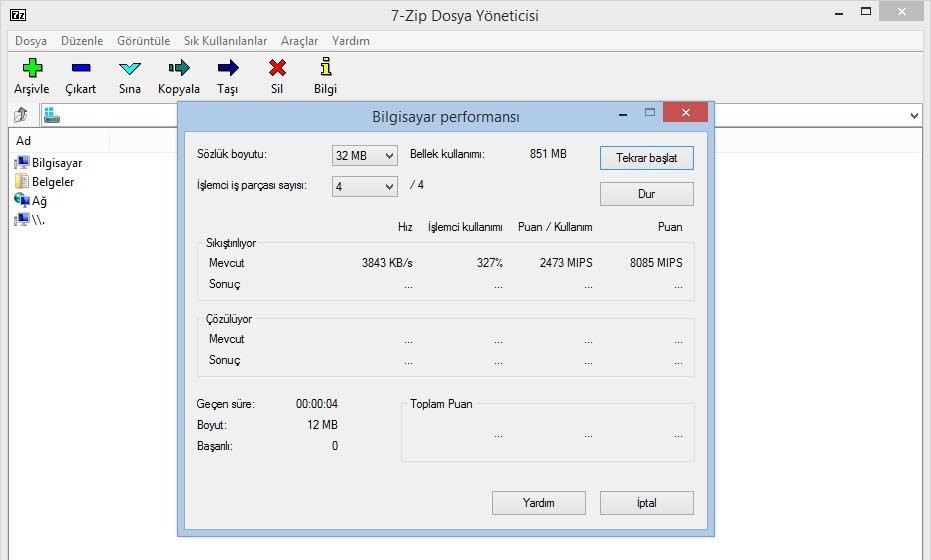
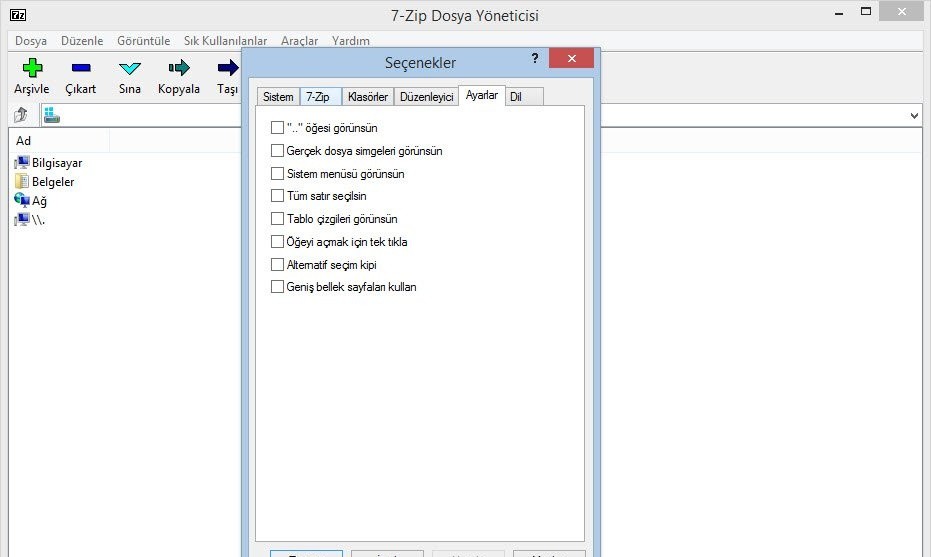
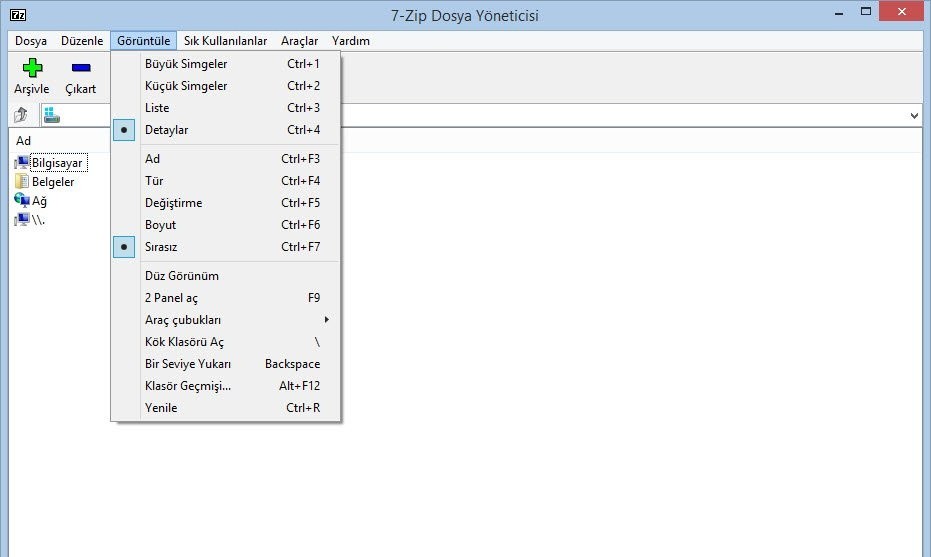
🗜️ 7-Zip İndir: Sınırsız Güç, Üstün Sıkıştırma ve Tamamen Ücretsiz Arşivleme
Dosya sıkıştırma ve arşivleme denildiğinde akla ilk gelen birkaç programdan biri olan 7-Zip, sunduğu inanılmaz sıkıştırma oranları ve tamamen ücretsiz (açık kaynak kodlu) yapısıyla bilgisayar dünyasında kendine sarsılmaz bir taht edinmiştir. İnternetten indirdiğiniz devasa dosyaları açmak, gigabaytlarca veriyi e-posta ile gönderebilecek boyutlara indirmek veya kişisel dosyalarınızı askeri düzeyde şifrelemek istiyorsanız, 7-Zip size hiçbir lisans ücreti talep etmeden profesyonel bir güç sunar.
Sizlere bu harika yazılımı sunarken, indir.zip ekibi olarak siber güvenliğinizi her şeyin önünde tuttuğumuzu bir kez daha hatırlatmak isteriz. İnternet ortamında açık kaynaklı popüler yazılımların isimleri kullanılarak zararlı dosyalar dağıtılabilmektedir. Ancak sitemizde yer alan orijinal 7-Zip kurulum dosyası, sunucularımıza eklenmeden hemen önce dünyanın en prestijli antivirüs motorları tarafından kapsamlı bir virüs taramasından geçirilmiştir. İçerisinde bilgisayarınıza sızacak hiçbir reklam yazılımı (adware), truva atı veya casus kod barındırmayan bu %100 temiz dosyayı sitemizden gönül rahatlığıyla indirebilir, sisteminizi riske atmadan arşivleme işlemlerinize başlayabilirsiniz.
❓ Nedir, Ne İşe Yarar?
7-Zip, Igor Pavlov tarafından geliştirilen, GNU LGPL lisansı altında tamamen ücretsiz ve açık kaynak kodlu olarak dağıtılan, Windows işletim sistemleri için tasarlanmış efsanevi bir dosya sıkıştırma (arşivleme) programıdır. Kendi özel formatı olan .7z mimarisini (LZMA ve LZMA2 algoritmalarını) kullanarak, piyasadaki diğer tüm rakiplerinden (ZIP ve RAR formatları dahil) çok daha yüksek oranda dosya küçültme başarısı gösterir.
Bu program ne işe yarar sorusunun cevabı dijital hayatın tam merkezindedir. Bilgisayarınızdaki 5 GB’lık bir video ve fotoğraf klasörünü, kalitesini hiç bozmadan 3 GB’a kadar sıkıştırarak sabit diskinizde yer açmanızı sağlar. İnternetten indirdiğiniz .RAR, .ZIP, .ISO veya .TAR gibi 30’dan fazla farklı arşiv formatındaki dosyaları saniyeler içinde açıp içindeki verilere ulaşmanıza (ayıklamanıza) olanak tanır. Kısacası, veri paketleme ve paket açma işlemlerinin en hafif, en hızlı ve en masrafsız yoludur.
✨ Öne Çıkan Özellikleri
7-Zip, sadeliğinin altında devasa bir teknolojik güç barındırır. Onu dünya çapında yüz milyonlarca bilgisayarın vazgeçilmezi yapan başlıca özellikleri şunlardır:
-
🚀 LZMA/LZMA2 Sıkıştırma Algoritması: Bu özel mimari sayesinde, kendi “.7z” formatında oluşturduğu arşivler, standart bir “.zip” dosyasına göre %30 ila %70 arasında daha fazla sıkıştırma (küçültme) sağlar.
-
🌐 Devasa Format Desteği: Sıkıştırma ve açma için 7z, XZ, BZIP2, GZIP, TAR, ZIP ve WIM destekler. Sadece açmak (ayıklamak) için ise; RAR, CAB, ISO, ARJ, LZH, CHM, MSI, WIM, Z, CPIO, RPM, DEB ve NSIS dahil aklınıza gelebilecek neredeyse tüm formatları tanır.
-
🔐 AES-256 Askeri Düzey Şifreleme: Arşivlediğiniz (.7z ve .zip formatındaki) klasörlere dünyaca kabul görmüş AES-256 bit şifreleme algoritmasıyla parola koyabilirsiniz. Hatta dosya isimlerini bile şifreleyerek tam bir gizlilik sağlarsınız.
-
⚙️ Güçlü Dosya Yöneticisi ve CMD Desteği: İster farenizle sağ tık menüsünü kullanın, isterseniz sistem yöneticileri için sunulan güçlü komut satırı (Command Line) sürümüyle işlemleri otomatikleştirin.
-
📦 SFX Arşivleri Oluşturma: Karşı taraftaki bilgisayarda 7-Zip yüklü olmasa bile, çift tıklandığında kendi kendini çıkaran “.exe” formatında (Self-extracting) arşivler oluşturmanızı sağlar.
🎯 Kimler İçin Uygun?
7-Zip, bilgisayar dünyasında ayrım yapmayan ender programlardandır; kelimenin tam anlamıyla herkes için uygundur. “Satın al” uyarılarından, reklam pencerelerinden ve 40 günlük deneme süresi kısıtlamalarından sıkılan ev kullanıcıları ve öğrenciler için harika bir WinRAR alternatifidir.
Aynı zamanda, GNU LGPL lisansına sahip olduğu için ticari firmalarda, devlet kurumlarında ve okullarda binlerce bilgisayara hiçbir lisans ücreti ödemeden yasal olarak kurulabilir. Bu nedenle şirketlerin bilgi işlem (IT) departmanları ve sistem yöneticileri tarafından kurumsal bilgisayarlarda varsayılan arşivleme aracı olarak bir numaralı tercihtir.
🚀 Hızlı Kullanım: Sıkıştırma ve Ayıklama İşlemleri
Windows Gezgini’ne (Sağ tık menüsü) kusursuz entegre olan 7-Zip’in kullanımı son derece pratiktir:
-
Güvenli Kurulum: İşletim sisteminize uygun (Genellikle 64-bit) kurulum dosyasını indir.zip üzerinden indirin. Dosyayı açın ve “Install” butonuna basarak sadece 2 saniye içinde kurulumu tamamlayın.
-
Dosya Sıkıştırma (Arşivleme): Boyutunu küçültmek istediğiniz bir klasörün üzerine sağ tıklayın. Açılan menüden “7-Zip > Arşive ekle…” (Add to archive) seçeneğine tıklayın. Arşiv biçimini “7z” olarak bırakın, isterseniz alt kısımdan şifre girin ve “Tamam”a basarak dosyayı sıkıştırın.
-
Dosya Çıkarma (Ayıklama): İnternetten indirdiğiniz bir RAR veya ZIP dosyasına sağ tıklayın. “7-Zip > Buraya ayıkla” (Extract Here) seçeneğini seçtiğinizde, içindeki tüm dosyalar bulunduğunuz klasöre anında çıkarılacaktır.
🛡️ Güvenlik ve Şifreleme Altyapısı
7-Zip’in güvenlik konusunda iki büyük avantajı vardır. Birincisi, dosyalarınızı sıkıştırırken kullandığı AES-256 bit şifreleme teknolojisidir. Bir arşive parola koyduğunuzda, bu şifreleme o kadar güçlüdür ki, şifreyi bilmeyen bir kişinin dosyanın içindeki belgelere ulaşması süper bilgisayarlarla bile imkansıza yakındır.
İkinci büyük güvenlik avantajı ise yazılımın Açık Kaynak Kodlu (Open Source) olmasıdır. Yani programın arka planında çalışan tüm kodlar dünyadaki binlerce yazılımcı ve siber güvenlik uzmanı tarafından incelenebilmektedir. İçerisinde gizli bir takip kodu veya veri sızdırma mekanizması barındırması teknik olarak imkansızdır. Sitemiz indir.zip tarafından yapılan virüs taramalarıyla birleştiğinde, dijital güvenliğiniz tam anlamıyla garanti altına alınır.
⚖️ Olumlu ve Olumsuz Yönleri
Açık kaynak dünyasının bu efsanevi yazılımının tüm artılarını ve bazı küçük eksilerini şeffafça listeliyoruz:
| Olumlu Yönleri (Artıları) | Olumsuz Yönleri (Eksileri) |
| 🟢 Ticari ve bireysel kullanım için tamamen ücretsizdir. Asla “Lütfen Satın Alın” penceresi çıkarmaz. | 🔴 Kullanıcı arayüzü (UI) Windows 98 döneminden kalma gibi görünür; görsel olarak çok sadedir. |
| 🟢 Sıkıştırma oranı (özellikle .7z formatında) piyasadaki diğer tüm rakiplerinden belirgin şekilde daha yüksektir. | 🔴 Lisans hakları nedeniyle .rar dosyalarını açabilir ancak yeni bir “.rar” dosyası oluşturamaz. |
| 🟢 Sistem kaynaklarını (RAM ve İşlemci) inanılmaz verimli kullanır, arka planda varlığını hissetmezsiniz bile. | 🔴 WinRAR’daki gibi bozuk arşivleri onaran özel bir “Kurtarma Kaydı” (Recovery Record) özelliği bulunmaz. |
| 🟢 Kurulum dosyası sadece 1-2 MB boyutundadır, anında kurulur. |
💻 Sistem Gereksinimleri
7-Zip, bilgisayarınız ne kadar eski olursa olsun sorunsuz çalışacak şekilde tasarlanmıştır:
-
İşletim Sistemi: Windows 11, Windows 10, Windows 8, Windows 7, Vista, XP ve Windows Server sürümleri (Hatta Windows NT ve 98 için bile eski sürümleri mevcuttur).
-
İşlemci (CPU): Herhangi bir x86 veya x64 işlemci. (Çok çekirdekli işlemciler, LZMA2 sıkıştırmasını hızlandırır).
-
Bellek (RAM): 64 MB RAM gibi komik bir bellek miktarıyla bile çalışabilir. (Sadece devasa dosyaları “Ultra” sıkıştırma modunda paketlerken daha fazla RAM isteyebilir).
-
Disk Alanı: Programın bilgisayarınızda kapladığı alan sadece 5 MB civarındadır.
🗑️ Kaldırma (Uninstall) İşlemi
Programı sisteminizden kaldırmak isterseniz, bilgisayarınızda hiçbir kayıt defteri artığı bırakmadan kolayca silebilirsiniz:
-
Windows Başlat menüsünü açın ve “Ayarlar > Uygulamalar” (veya Denetim Masası > Program Ekle veya Kaldır) sekmesine gidin.
-
Açılan listede 7-Zip yazılımını bulun.
-
Yazılıma tıklayıp “Kaldır” butonuna basın.
-
Çıkan onayı kabul ettiğinizde, program ve sağ tık menüsündeki tüm kısayolları 1 saniye içinde sisteminizden temizlenecektir.
🔄 Alternatifler (Benzer Programlar)
Eğer 7-Zip’in çok sade olan arayüzü hoşunuza gitmediyse, indir.zip sitemizde yer alan şu harika alternatiflere de göz atabilirsiniz:
-
WinRAR: Sektörün tartışılmaz lideridir. Arayüzü daha tanıdıktır, “Kurtarma Kaydı” özelliği vardır ve kendi .rar dosyalarını oluşturabilir (Ancak ücretli bir yazılımdır, deneme süresi bittikten sonra uyarı verir).
-
PeaZip: 7-Zip’in açık kaynaklı sıkıştırma motorunu kullanan, ancak arayüzü inanılmaz derecede modern, şık ve gelişmiş olan harika ve ücretsiz bir alternatiftir.
-
WinZip: Özellikle iş dünyasında kullanılan; bulut depolama entegrasyonu, PDF araçları ve dosya paylaşım özellikleriyle öne çıkan, zengin ancak ücretli bir ticari sıkıştırma programıdır.
💬 Sık Sorulan Sorular
Soru 1: 7-Zip gerçekten şirketlerde (ticari amaçla) bedava kullanılabilir mi?
Cevap: Kesinlikle evet. 7-Zip, GNU LGPL (Lesser General Public License) kapsamında lisanslanmıştır. Bu lisans, yazılımı dilediğiniz sayıda bilgisayara (ister evinizdeki bilgisayara, ister binlerce personeli olan bir holdingin tüm bilgisayarlarına) hiçbir ücret ödemeden yasal olarak kurabileceğiniz ve kullanabileceğiniz anlamına gelir.
Soru 2: Arkadaşım bana “.rar” uzantılı bir dosya yolladı, 7-Zip ile açabilir miyim?
Cevap: Evet açabilirsiniz. 7-Zip, WinRAR’ın oluşturduğu “.rar” dosyalarını sorunsuz bir şekilde tanır ve içindeki dosyaları bilgisayarınıza çıkarır. Sadece, 7-Zip kullanarak kendiniz yeni bir “.rar” dosyası oluşturamazsınız (Bunun yerine çok daha güçlü olan .7z veya standart .zip formatında sıkıştırabilirsiniz).
Soru 3: Ultra sıkıştırma modunu seçtim ama bilgisayarım kilitlenir gibi oldu, neden?
Cevap: 7-Zip’in “Sözlük Boyutu” (Dictionary Size) özelliği çok güçlüdür. Ultra sıkıştırma seçeneğinde, program maksimum oranda boyut küçültmek için bilgisayarınızın tüm RAM’ini ve İşlemci çekirdeklerini %100 kapasiteyle kullanmaya çalışır. Eğer RAM miktarınız düşükse veya çok büyük bir dosyayı Ultra modda sıkıştırıyorsanız sisteminiz geçici olarak yavaşlayabilir. Günlük kullanımlar için “Normal” sıkıştırma seviyesi her zaman en idealidir.
7-Zip Nasıl Kurulur?
- 1. İndirdiğiniz 7-Zip .zip veya .rar dosyasında ise sağ tıklayarak klasöre çıkartın.
-
2.
Klasör içerisindeki
exeveya kurulum dosyasını bulun. - 3. Dosyaya sağ klik yapıp Yönetici Olarak Çalıştır seçeneğiyle başlatarak kurulumu tamamlayın.
- 4. Kurulum sırasında sorun yaşarsanız yorum olarak belirtin, hemen yardımcı olalım.
Not: Kurulum sırasında hata alırsanız hatanın ekran görüntüsünü veya yazısını yoruma ekleyin lütfen.



BİR YORUM YAZIN
ZİYARETÇİ YORUMLARI - 0 YORUM
