

Zararlı Yazılım (Malware) Temizleme Rehberi: Adım Adım Çözüm
Bilgisayarınız aniden yavaşladıysa, ekranınızda tanımadığınız reklamlar fırlıyorsa veya dosyalarınıza erişemiyorsanız, muhtemelen bir “Zararlı Yazılım” (Malware) kurbanı oldunuz. 2026’nın sofistike siber tehditleri, kendilerini sistem dosyalarının arasına gizleme konusunda usta olsa da, doğru adımları izleyerek cihazınızı bu davetsiz misafirlerden kurtarabilirsiniz.
İşte bilgisayarınıza sızan zararlı yazılımları tespit edip kökünden kazımanız için hazırladığımız kapsamlı temizleme rehberi.
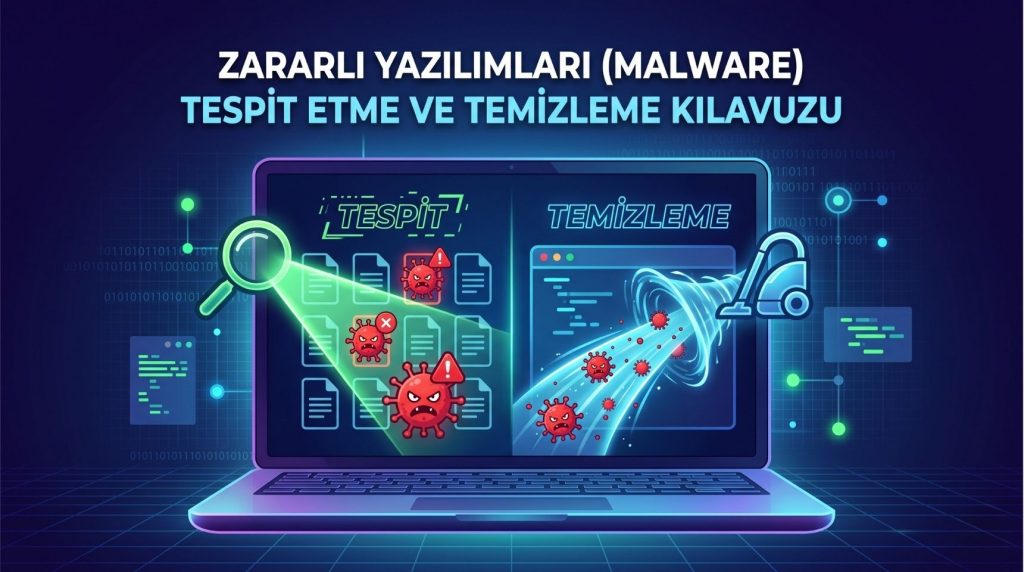
Zararlı Yazılımları (Malware) Tespit Etme ve Temizleme Kılavuzu
“Malware” (Malicious Software), virüsler, truva atları (trojan), fidye yazılımları (ransomware) ve casus yazılımları (spyware) kapsayan genel bir terimdir. Başarılı bir temizlik operasyonu, önce düşmanı tanımakla ve ardından doğru araçları kullanmakla mümkündür.
1. Sisteminize Malware Bulaştığının 5 Kritik Belirtisi
Zararlı yazılımlar genellikle sessiz çalışmayı tercih etse de, sistemde bıraktıkları şu izlerle kendilerini ele verirler:
-
Ani Performans Kaybı: Bilgisayarınızın açılış süresi uzadıysa ve basit işlemlerde bile fanlar tam kapasite çalışıyorsa (Yüksek CPU/RAM kullanımı).
-
İstenmeyen Pop-up Reklamlar: Tarayıcınız kapalıyken bile ekranda reklamlar veya “Bilgisayarınız tehlikede!” gibi sahte uyarılar çıkıyorsa (Adware belirtisi).
-
Tarayıcı Değişiklikleri: Arama motorunuz veya anasayfanız bilginiz dışında değiştiyse ve geri alınamıyorsa (Browser Hijacker).
-
Devre Dışı Kalan Güvenlik: Antivirüs programınız veya Windows Defender kendi kendine kapandıysa ve açılmıyorsa.
-
Gizemli Dosyalar ve Klasörler: Masaüstünüzde tanımadığınız kısayollar belirdiyse veya mevcut dosyalarınızın uzantıları değiştiyse (Fidye yazılımı belirtisi).
2. Düşmanı Tanıyın: En Yaygın Malware Türleri
| Malware Türü | Temel Amacı | Belirtisi |
| Trojan (Truva Atı) | Yasal bir program gibi görünüp arka kapı açmak. | Hesaplardan izinsiz işlemler yapılması, arka planda gizli trafik. |
| Spyware (Casus Yazılım) | Klavye vuruşlarını (Keylogger) ve şifreleri çalmak. | Yazdığınız şifrelerin veya banka bilgilerinin sızması. |
| Ransomware (Fidye Yazılımı) | Dosyaları şifreleyerek para talep etmek. | Dosya uzantılarının değişmesi ve ekranda fidye notu belirmesi. |
| Adware (Reklam Yazılımı) | Sürekli reklam göstererek haksız kazanç sağlamak. | Her tıklamada yeni sekmeler veya pop-up pencereler açılması. |
3. Adım Adım Malware Temizleme Süreci
Sisteminizde bir tehdit olduğundan eminseniz, paniğe kapılmadan aşağıdaki adımları sırasıyla uygulayın.
Adım 1: İnternet Bağlantınızı Kesin
Malware’in cihazınızdan veri sızdırmasını (şifreleriniz, dosyalarınız) veya saldırganın sunucusundan yeni komutlar/virüsler indirmesini engellemek için ilk yapmanız gereken şey Wi-Fi’yi kapatmak veya Ethernet kablosunu çekmektir.
Adım 2: Güvenli Modda (Safe Mode) Başlatın
Güvenli Mod, işletim sistemini sadece en temel dosyalar ve sürücülerle başlatır. Bu sayede, normalde Windows ile birlikte otomatik olarak çalışmaya programlanmış zararlı yazılımların uyanması engellenir.
-
Windows’ta Güvenli Mod’a girmek için bilgisayarı yeniden başlatırken gelişmiş başlangıç seçeneklerini kullanın (Shift tuşuna basılı tutarak Yeniden Başlat’a tıklamak en kolay yoldur).
Adım 3: Geçici Dosyaları (Temp) Silin
Zararlı yazılımların büyük bir kısmı geçici klasörlerde (Temp klasörleri) barınır. Bu klasörleri temizlemek, hem virüs tarama süresini hızlandırır hem de bazı basit zararlıları doğrudan silmenizi sağlar.
-
Windows + Rtuşlarına basarak Çalıştır penceresini açın. Sırasıyla%temp%vetempyazarak açılan klasörlerdeki tüm dosyaları silin.
Adım 4: Güvenilir Bir Antivirüs ile Tam Tarama Yapın
Sistemi temizlemenin kalbi burasıdır. Sadece Windows Defender ile yetinmeyin; sisteme derinlemesine nüfuz edebilen ESET, Malwarebytes veya Kaspersky gibi profesyonel bir güvenlik yazılımıyla Tam Tarama (Full Scan) başlatın.
-
Tarama bittikten sonra bulunan tüm tehditleri “Karantinaya Al” veya “Sil” seçeneğiyle temizleyin.
Adım 5: Tarayıcı Eklentilerini ve Başlangıç Uygulamalarını Kontrol Edin
Tarayıcılarınıza (Chrome, Edge vb.) sizden habersiz kurulan eklentileri mutlaka kaldırın. Aynı şekilde Görev Yöneticisi’ni (Task Manager) açarak “Başlangıç” (Startup) sekmesindeki şüpheli veya kaynağını bilmediğiniz uygulamaları devre dışı bırakın.
Adım 6: Şifrelerinizi Değiştirin
Sistemi tamamen temizleyip yeniden başlattıktan sonra, zararlı yazılımın bilgisayarınızda bulunduğu süre zarfında şifrelerinizi çalmış olma ihtimaline karşı; bankacılık, e-posta ve sosyal medya şifrelerinizi (temiz olduğundan emin olduğunuz bu cihazdan veya farklı bir cihazdan) hemen değiştirin.

BENZER KONULAR
BİR YORUM YAZIN
ZİYARETÇİ YORUMLARI - 0 YORUM
